Комп’ютери стали невід’ємною частиною нашого життя, але іноді вони потребують ремонту. У цій статті ми розглянемо основні кроки для діагностики та ремонту комп’ютера it-services.com.ua самостійно. Знання цих простих прийомів допоможе вам заощадити час і гроші.
1. Попередня діагностика
Перш ніж розбирати комп’ютер, важливо провести базову діагностику. Визначте, що саме не працює:
- Комп’ютер не вмикається: перевірте, чи підключений кабель живлення, чи світиться індикатор живлення на корпусі.
- Чорний екран: перевірте підключення монітора та його працездатність.
- Повільна робота: спробуйте закрити зайві програми, очистити кеш та файли з кошика.
2. Очищення від пилу
Засмічення пилом може стати причиною перегріву та збоїв у роботі комп’ютера. Рекомендується регулярно чистити:
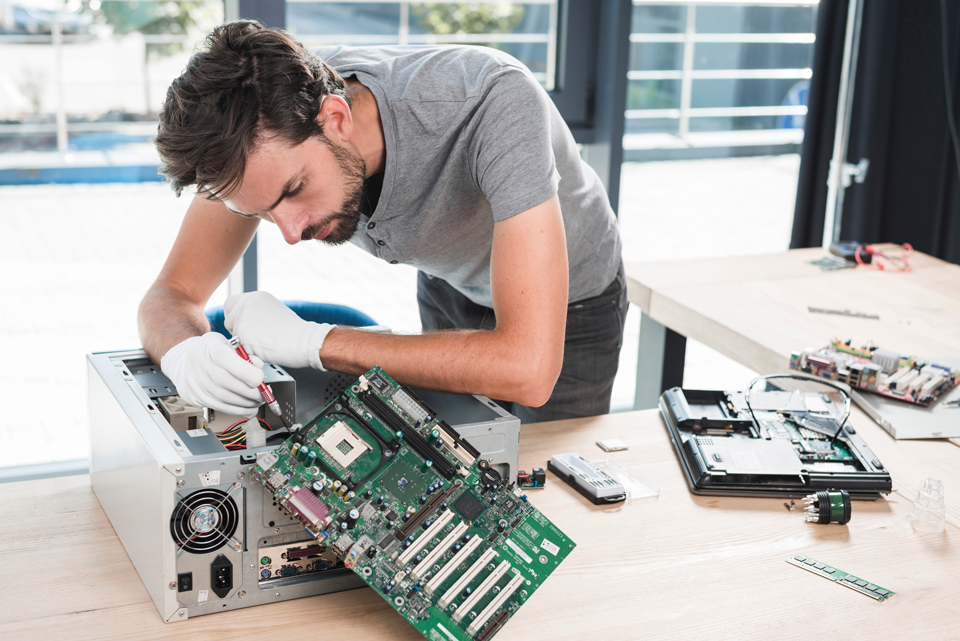
- Відкрийте корпус комп’ютера, вимкнувши його від електромережі.
- Використовуйте балон зі стисненим повітрям для видалення пилу з вентиляторів, радіаторів та блоку живлення.
- Переконайтесь, що всі вентилятори обертаються без зайвих звуків.
3. Перевірка жорсткого диска
Жорсткий диск може бути причиною проблем з роботою комп’ютера, якщо є помилки читання або запису даних:
- Використовуйте вбудовані утиліти, такі як
CHKDSKу Windows. - Перевірте, чи є сторонні шуми або клацання з боку жорсткого диска – це може свідчити про фізичні пошкодження.
4. Перевстановлення операційної системи
Якщо ваш комп’ютер працює нестабільно, може допомогти перевстановлення ОС:
- Створіть резервну копію важливих файлів.
- Завантажте інсталяційний носій (наприклад, USB) з офіційного сайту Microsoft.
- Дотримуйтесь інструкцій на екрані для встановлення нової копії Windows.
5. Заміна оперативної пам’яті (RAM)
Якщо комп’ютер часто зависає або видає помилки, може знадобитися заміна RAM:
- Зніміть старі модулі пам’яті та встановіть нові, звертаючи увагу на їх сумісність з материнською платою.
- Перевірте, чи правильно встановлені планки RAM – вони мають зафіксуватися зі звуком клацання.
6. Заміна або оновлення відеокарти
Ігри та графічні програми можуть працювати повільно через стару відеокарту:
- Відкрийте корпус і зніміть стару відеокарту.
- Встановіть нову карту у відповідний слот PCI Express і підключіть необхідні кабелі живлення.
- Оновіть драйвери відеокарти на сайті виробника.
7. Перевірка блоку живлення
Блок живлення може бути причиною неочікуваних вимикань комп’ютера:
- Перевірте, чи не перегрівається блок живлення та чи немає в ньому сторонніх шумів.
- Заміна блоку живлення потребує уважності при підключенні кабелів до материнської плати та інших компонентів.
8. Заміна термопасти
Якщо комп’ютер часто перегрівається, можливо, термопаста втратила свої властивості:
- Зніміть кулер з процесора.
- Видаліть стару термопасту за допомогою ізопропілового спирту.
- Нанесіть тонкий шар нової термопасти і встановіть кулер на місце.
9. Пошук та усунення вірусів
Віруси можуть значно уповільнити роботу комп’ютера:
- Використовуйте перевірені антивірусні програми для сканування та видалення загроз.
- Не забудьте оновити антивірусні бази перед скануванням.
10. Діагностика та заміна материнської плати
Якщо всі інші методи не допомогли, можливо, проблема у материнській платі:
- Перевірте наявність видимих пошкоджень, таких як здуті конденсатори.
- Заміна материнської плати – складна процедура, яка потребує уважності при підключенні усіх компонентів.
Висновок
Самостійний ремонт комп’ютера – це реальна можливість вирішити багато проблем без необхідності звертатися до сервісного центру. Важливо діяти обережно та дотримуватись рекомендацій. Якщо ви не впевнені у своїх силах, завжди можна звернутися до професіоналів.